JS: Configuración del entorno
Teoría: Instalación de JavaScript
JavaScript empezó como un lenguaje que solo funcionaba en los navegadores, es decir, cuando visitábamos páginas web. Pero hoy en día, gracias a una herramienta llamada Node.js, también podemos usar JavaScript directamente en nuestra computadora, sin necesidad de abrir un navegador.
Сon Node.js, podemos hacer cosas como:
- Crear servidores para aplicaciones web.
- Automatizar tareas que haríamos a mano repetidamente (como borrar archivos, renombrar documentos o conectarnos a internet).
- Crear herramientas, scripts y programas que funcionen desde la terminal.
Pero antes de hacer todo eso, lo primero es instalar Node.js en nuestro sistema.
Instalación de Node.js
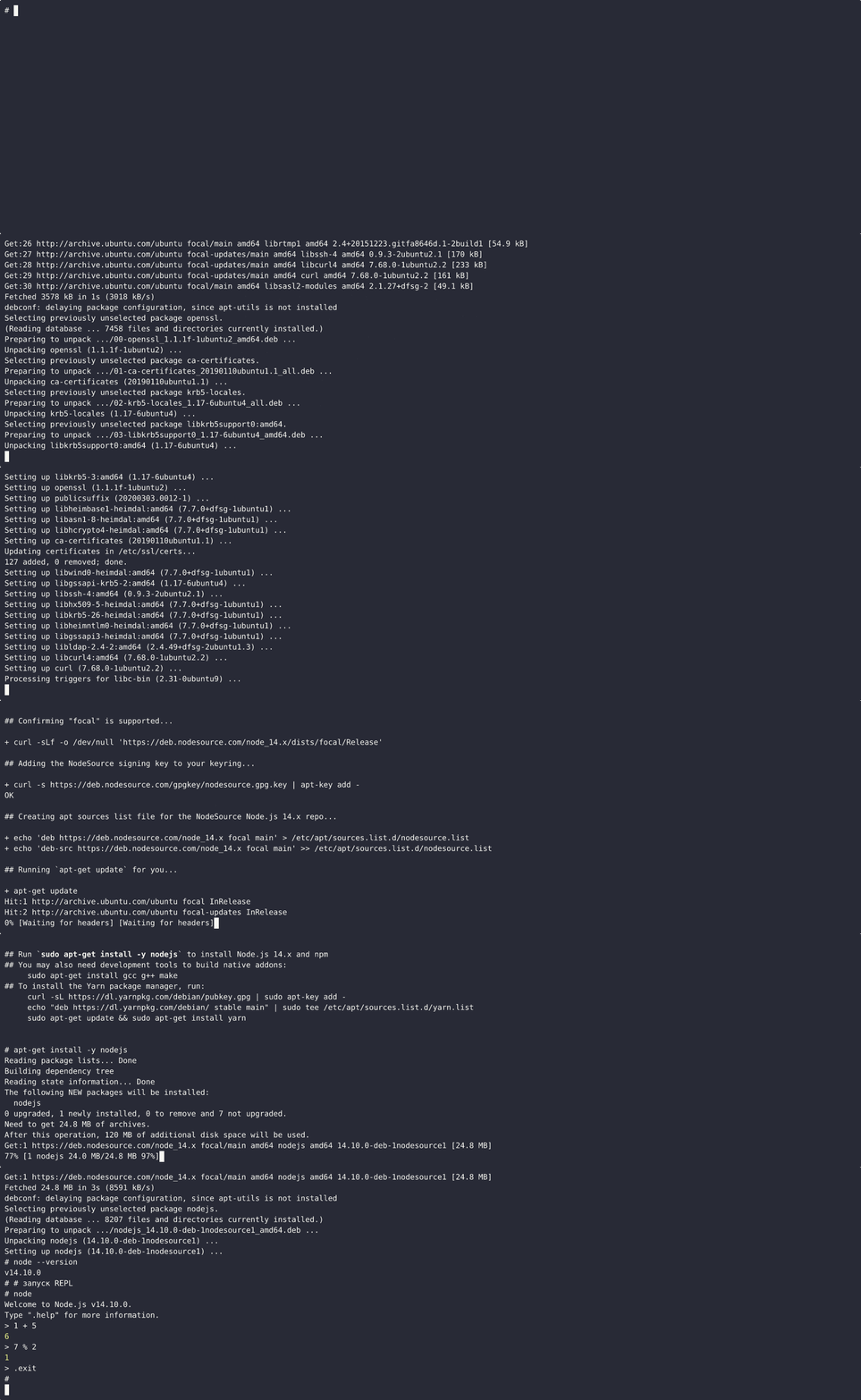
👉 Si aún no lo tienes en tu computador, puedes seguir este tutorial para instalarlo en Ubuntu: Instrucciones para instalar Node.js en Ubuntu
Una vez termines, reinicia tu computador para asegurarte de que todo se haya configurado correctamente.
🎬 Aquí puedes ver un ejemplo de instalación:
¿Cómo saber si Node.js se instaló correctamente?
Después de reiniciar tu equipo, abre la terminal y escribe:
Si ves algo parecido a esto:
🎉 ¡Listo! Ya tienes Node.js instalado. No te preocupes si el número es distinto, lo importante es que no sea una versión muy antigua. Se recomienda tener al menos la versión 17.6 o superior.
Explorando el REPL de Node.js
Cuando instalamos Node.js, también recibimos una herramienta llamada REPL, que son las siglas en inglés de: Read - Eval - Print - Loop. En español, esto significa:
- Leer lo que escribimos.
- Evaluar (o ejecutar) ese código.
- Imprimir el resultado.
- Volver a esperar más instrucciones.
¿Cómo abrir el REPL?
Abre la terminal y simplemente escribe:
Verás algo así:
Ese símbolo indica que ya estás dentro del REPL, listo para escribir código JavaScript.
Probemos algunas operaciones:
También puedes declarar variables y hacer operaciones con ellas:
¿Cómo salgo del REPL?
Tienes varias opciones para salir:
- Escribe
.exity presiona Enter - Presiona CTRL + C dos veces o presiona CTRL + D
¿REPL es lo mismo que la terminal?
cd, ls, mkdir, etc., que controlan tu sistema operativo. REPL solo entiende código de JavaScript.
Mira este ejemplo:
Ese cd es un comando del sistema, y como REPL no lo entiende, arroja un error.
Escribamos código en archivos .js
El REPL es útil para pruebas rápidas, pero para proyectos más grandes o duraderos, debemos guardar el código en archivos.
1. Instalar un editor de código
Vamos a usar Visual Studio Code (VS Code), que es uno de los editores más populares para programar en JavaScript.
👉 Descárgalo desde aquí: Visual Studio Code
Cuando lo instales, puedes abrirlo desde la terminal con:
Esto abre el editor en el directorio actual (donde estés ubicado en la terminal).
2. Crear y ejecutar nuestro primer archivo JavaScript
Sigue estos pasos:
1️⃣ Abre VS Code.
2️⃣ Crea un archivo nuevo y guárdalo como index.js.
3️⃣ Escribe este código básico:
4️⃣ Guarda el archivo.
5️⃣ Abre la terminal dentro de la misma carpeta donde guardaste el archivo. 6️⃣ Ejecuta el archivo así:
Deberías ver como resultado:
¡Acabamos de ejecutar JavaScript fuera del navegador!
Resumen
- JavaScript se puede usar fuera del navegador gracias a Node.js.
- Node.js permite crear servidores, scripts de automatización y herramientas.
- Para comenzar, primero debes instalar Node.js y verificar la versión.
- El entorno REPL de Node.js sirve para probar código rápido directamente desde la terminal.
- No confundas el REPL con la terminal del sistema; cada uno entiende diferentes tipos de comandos.
- Para proyectos reales, escribe tu código en archivos
.jsy ejecútalos usandonode nombreDelArchivo.js.
Ahora estamos listos para empezar a crear cosas increíbles con JavaScript en nuestro propio computador.
Completado
0 / 11