Introducción a Git
Teoría: Proceso de trabajo
Hoy vamos a dar un primer vistazo al proceso de trabajo con Git. Veremos cómo crear un nuevo proyecto, cómo iniciar el seguimiento de cambios y algunos conceptos fundamentales de Git.
¿Qué es Git y por qué lo necesitamos?
Imagina que estás trabajando en un proyecto de software. Mientras desarrollas, realizas cambios en los archivos, pruebas nuevas funcionalidades y, a veces, necesitas volver a una versión anterior porque algo salió mal. Aquí es donde entra Git.
Git es un sistema de control de versiones que:
- Guarda un historial de los cambios en los archivos.
- Permite volver a versiones anteriores si es necesario.
- Facilita la colaboración con otros programadores.
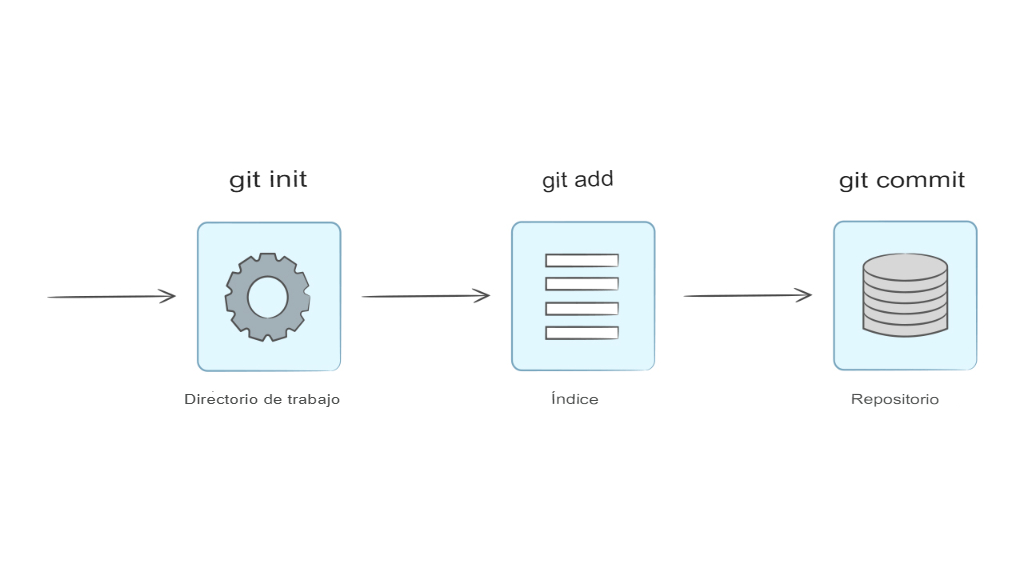
Iniciar un proyecto en Git
Para que Git pueda rastrear los archivos de un proyecto, primero necesitas inicializarlo. Esto se hace con el comando git init.
Esto crea una carpeta oculta llamada .git. Allí, Git guardará todo el historial de cambios.
Verificar el estado del repositorio
Para ver qué sucede en nuestro repositorio, usamos el comando:
Si lo ejecutamos justo después de git init, Git nos dirá que el repositorio está vacío y no hay archivos en seguimiento:
On branch main
No commits yet
nothing to commit (create/copy files and use "git add" to track)
Agregar archivos al repositorio
Vamos a crear algunos archivos y ver cómo Git los detecta.
Si ejecutamos git status de nuevo, veremos que Git reconoce los archivos, pero los marca como no rastreados:
Untracked files:
  (use "git add <file>..." to include in what will be committed)
	PEOPLE.md
	README.md
Esto significa que Git sabe que existen, pero aún no los está guardando en su historial.
¿Cómo decirle a Git que rastree los archivos?
Este proceso se hace en dos pasos:
Usamos el comando git add para indicar qué archivos queremos rastrear.
Si volvemos a revisar el estado con git status, veremos:
$ git status
Changes to be committed:
  (use "git rm --cached <file>..." to unstage)
	new file:   README.md
Ahora README.md está preparado para ser guardado en el historial de cambios.
Antes de poder hacer tu primer commit, Git necesita saber quién eres. Si aún no configuraste tu nombre y correo, hazlo con:
- Con
--globalla configuración aplica a todos tus proyectos. - Si prefieres hacerlo solo en este repositorio, quita
--global.
⏬ Salida esperada:
[main (root-commit) 3c5d976] Agregamos README.md
 1 file changed, 1 insertion(+)
 create mode 100644 README.md
Ahora README.md forma parte oficialmente del historial de cambios del repositorio.
Si ejecutamos git status nuevamente, veremos que Git ya no lo muestra como un archivo pendiente.
¿Por qué necesitamos git add y git commit separados?
A primera vista, podría parecer innecesario hacer git add antes de git commit. ¿No sería más fácil guardar todos los cambios de una vez?
En realidad, esta separación tiene una gran ventaja: permite organizar mejor los cambios.
⏬ Ejemplo:
- Supón que has modificado tres archivos.
- Pero uno de esos archivos no está listo para guardarse aún.
- Con
git add, puedes elegir cuáles cambios incluir en el commit y cuáles no.
Esto hace que los commits sean más claros y organizados, lo que ayuda a entender la evolución del proyecto.

Resumen
- Git es un sistema de control de versiones que rastrea cambios en los archivos de un proyecto.
- Para usar Git en un proyecto, primero hay que inicializarlo con
git init. - Podemos ver el estado actual del repositorio con
git status. - Para que Git empiece a seguir un archivo, usamos
git add. - Para guardar los cambios en el historial de Git, hacemos un commit con
git commit -m "mensaje". - Separar
git addygit commitpermite organizar mejor los cambios, haciendo el historial más claro y útil.
Completado
0 / 15