Introducción a Git
Teoría: Integración con GitHub
Hemos trabajado localmente, pero ¿cómo compartir nuestro código o hacer una copia de seguridad? Ahí entra GitHub. En esta lección, aprenderemos a subir (push) un repositorio, clonarlo y actualizarlo con los últimos cambios.
Subir el repositorio a GitHub
Antes de empezar, asegurémonos de que nuestro directorio contiene los siguientes archivos:
Aún no hemos cargado este repositorio a GitHub. Para hacerlo, sigue estos pasos:
- Regístrate en GitHub si aún no lo has hecho.
- Configura claves SSH en tu cuenta siguiendo estas instrucciones. Esto te permitirá conectarte a GitHub de forma segura sin ingresar tu contraseña cada vez que hagas cambios.
- Crea un nuevo repositorio en GitHub aquí: Nuevo Repositorio.
- Ponle el mismo nombre de la carpeta local, por ejemplo:
codica-git. - No marques ninguna opción que agregue archivos automáticamente. Debemos crearlo vacío.
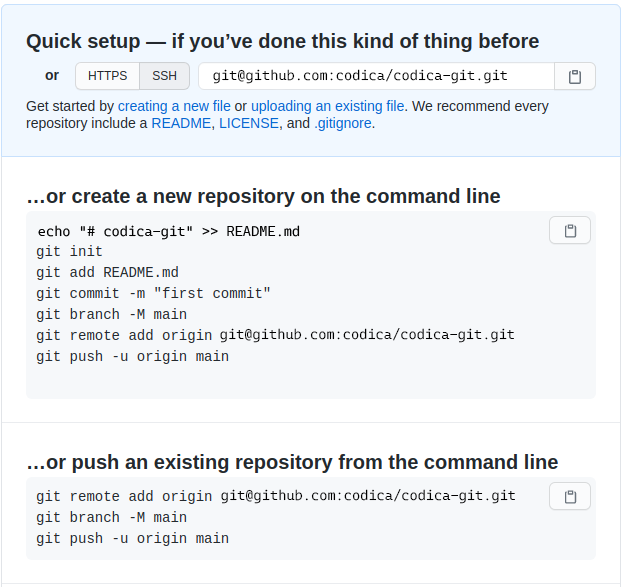
GitHub te mostrará las instrucciones para conectar tu repositorio. Ejecuta los siguientes comandos en tu terminal:
Luego, entra a tu repositorio en GitHub y actualiza la página. Ahora deberías ver los archivos que antes solo estaban en tu computadora.
❓ ¿Son el mismo repositorio?
No exactamente. Git es un sistema distribuido, lo que significa que cada copia es un repositorio completo e independiente. Cuando usamos git push, estamos enviando nuestros commits a GitHub, pero si alguien más hace cambios, no los tendremos a menos que los descarguemos.
¿Qué pasa si eliminamos el repositorio local?
Supongamos que borramos accidentalmente la carpeta codica-git de nuestra computadora. ¿Lo hemos perdido todo? No, porque lo subimos a GitHub. Podemos recuperarlo con el comando git clone, que descarga una copia exacta del repositorio.
Clonar un Repositorio
Para restaurar nuestro repositorio, hacemos lo siguiente:
Si es la primera vez que nos conectamos a GitHub por SSH, es posible que veamos un mensaje preguntándonos si queremos confiar en el servidor. Simplemente escribimos yes y presionamos Enter.
Ahora hemos obtenido una copia exacta de nuestro repositorio, con todos los commits tal como los dejamos.
Obtener cambios de GitHub
Cuando trabajamos con otras personas en un mismo repositorio, sus cambios no aparecerán automáticamente en nuestra copia local. Para traer los últimos cambios, usamos el comando git pull.
¿Por qué --rebase? Sin entrar en detalles avanzados, esto ayuda a mantener un historial más limpio sin commits innecesarios.
Si olvidamos usar git pull, podríamos intentar hacer cambios sobre una versión desactualizada y generar conflictos innecesarios. Es buena práctica hacer git pull --rebase antes de empezar a trabajar.
Resumen
- Subimos un repositorio a GitHub usando
git remote add originygit push. - GitHub no es el mismo repositorio que el local, sino una copia separada con su propio historial.
- Si perdemos el proyecto local, podemos clonarlo con
git clone. - Para obtener los cambios de otros desarrolladores, usamos
git pull --rebase. - GitHub no es la única opción para almacenar repositorios. También existen Bitbucket y GitLab.
En próximas lecciones, exploraremos cómo trabajar en equipo con ramas y cómo manejar cambios colaborativamente.
Completado
0 / 15