Introducción a Git
Teoría: Análisis de los cambios realizados
Al desarrollar, hacemos muchos cambios y puede ser difícil recordar qué modificamos. En esta lección, veremos cómo analizar cambios con git status y git diff, dos herramientas clave en Git.
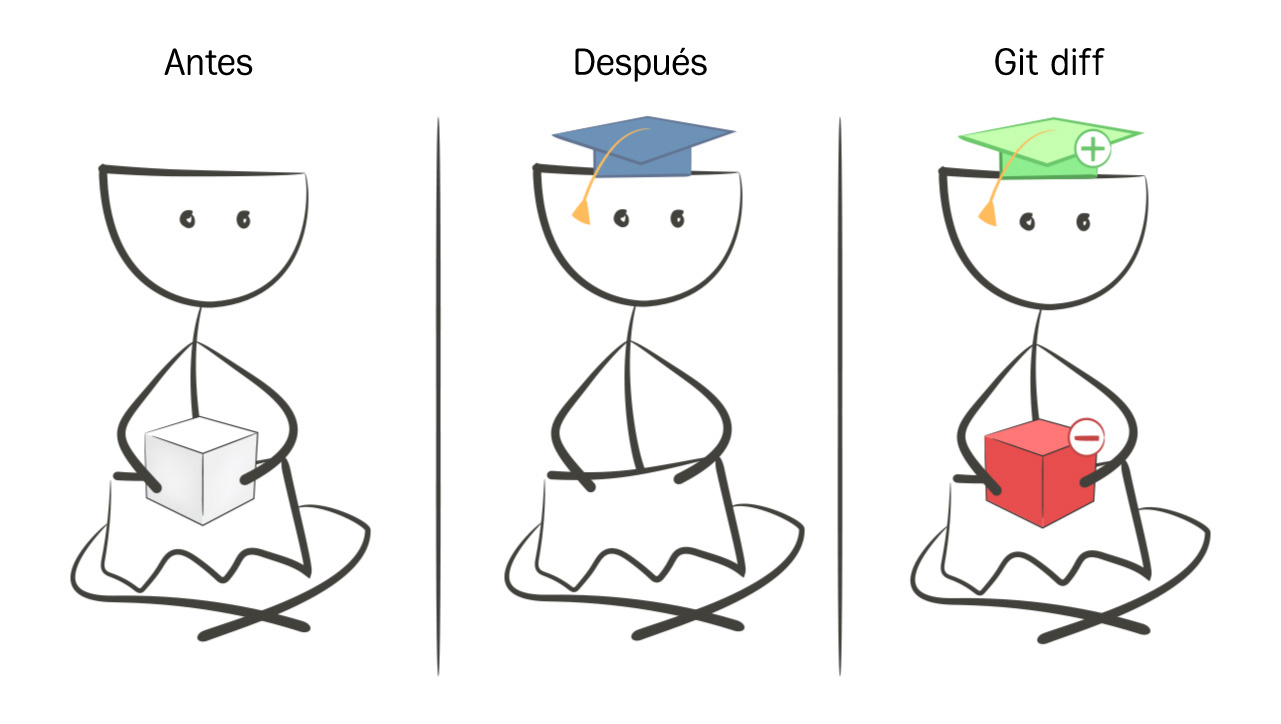
¿Por qué es importante ver los cambios?
Imagina que estás trabajando en un proyecto grande con cientos de archivos y miles de líneas de código. Después de varias horas de trabajo, probablemente no recuerdes exactamente qué modificaste. 🕞
Poder revisar los cambios nos ayuda a:
✅ Verificar qué archivos han sido modificados.
✅ Corregir errores antes de guardar cambios en el historial del proyecto.
✅ Evitar incluir archivos innecesarios en un commit.
Ver cambios con git status
git status. Este nos muestra un resumen de los archivos modificados, los que han sido preparados para commit y los que aún no han sido registrados.
Veamos un ejemplo. Supongamos que hemos hecho algunas modificaciones en nuestro proyecto y ejecutamos:
El resultado puede ser algo como esto:
Aquí vemos dos tipos de cambios:
- Archivos en preparación para commit: Aparecen en la sección Changes to be committed y ya han sido agregados con
git add. - Archivos modificados pero no preparados: Aparecen en la sección Changes not staged for commit y aún no forman parte del commit.
Ver cambios con git diff
git diff. Este comando compara la versión más reciente de los archivos con los que tenemos actualmente modificados.
⏬ Probemos con este ejemplo:
⏬ Salida esperada:
Aquí, Git nos muestra los cambios con los siguientes símbolos:
Git no muestra todo el archivo, solo las partes que han cambiado y algunas líneas anteriores o posteriores para dar contexto.
Navegar en git diff
Cuando ejecutamos git diff, Git abre un visor especial donde podemos desplazarnos para revisar los cambios. Algunas teclas útiles son:
- f → Bajar en la vista
- b o u → Subir en la vista
- q → Salir del visor
Ver cambios preparados (git diff --staged)
Por defecto, git diff solo muestra los cambios que no han sido preparados con git add. Sin embargo, si queremos revisar los cambios que ya hemos agregado al índice antes de hacer un commit, podemos ejecutar:
Este comando asegura que todo esté correcto antes de confirmarlo en el historial del repositorio.

Resumen
git statusnos dice qué archivos han cambiado y cuáles están listos para commit.git diffnos muestra exactamente qué líneas cambiaron en cada archivo.- Usar
git diff --stagedpermite revisar los cambios agregados al índice antes de confirmarlos. - Siempre es recomendable verificar los cambios antes de cada commit.
Ahora que entiendes cómo analizar los cambios en Git, ¡practica en tu propio repositorio!
Completado
0 / 15