Fundamentos de la línea de comandos
Teoría: Lectura de archivos
Hasta ahora hemos aprendido cómo está organizado el sistema de archivos en sistemas compatibles con POSIX, como Linux. Hoy vamos a empezar a leer archivos desde la terminal, algo que haremos todo el tiempo al trabajar con sistemas operativos tipo Unix.
Leer archivos con cat
El comando más básico para leer archivos en la terminal es cat, que viene de la palabra concatenate (concatenar). Aunque suena complejo, su uso más común es simplemente mostrar el contenido de un archivo.
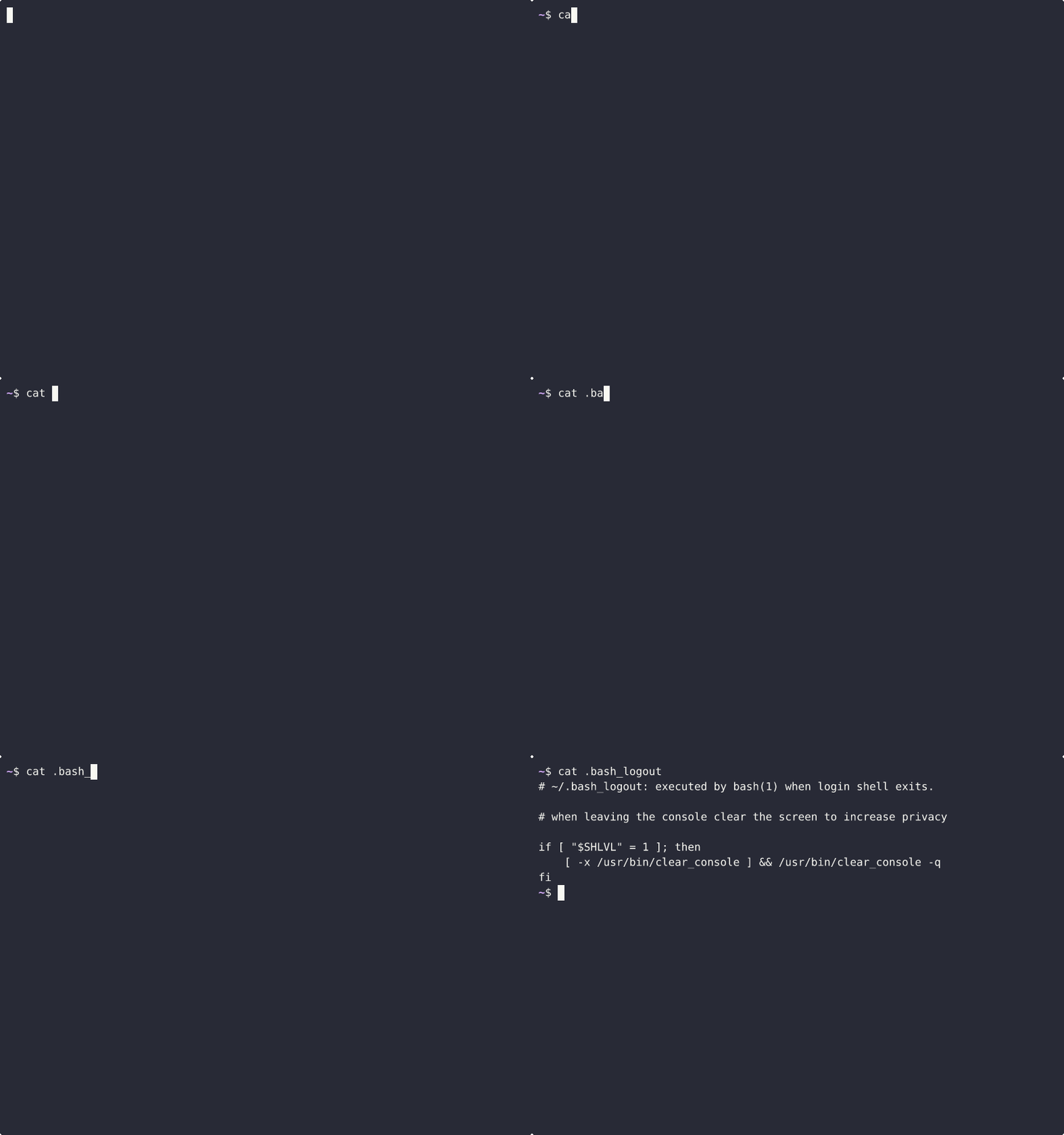
Veámoslo en acción:
Este comando muestra todo el contenido del archivo .bash_logout, que se ejecuta cuando cerramos una sesión en la terminal.
Este archivo podría tener un contenido como este:
❓ ¿Cuándo usar cat?
Cuando el archivo es pequeño y queremos ver todo de una sola vez. No es recomendable para archivos largos.
▶️ Ver demostración:
Leer parte del archivo: head y tail
Cuando un archivo es grande, a veces solo necesitamos ver una parte: el comienzo o el final. Para eso, usamos:
🐱head: muestra las primeras 10 líneas (por defecto)
🐈 tail: muestra las últimas 10 líneas (por defecto)
Podemos decirle cuántas líneas queremos ver usando el parámetro -n.
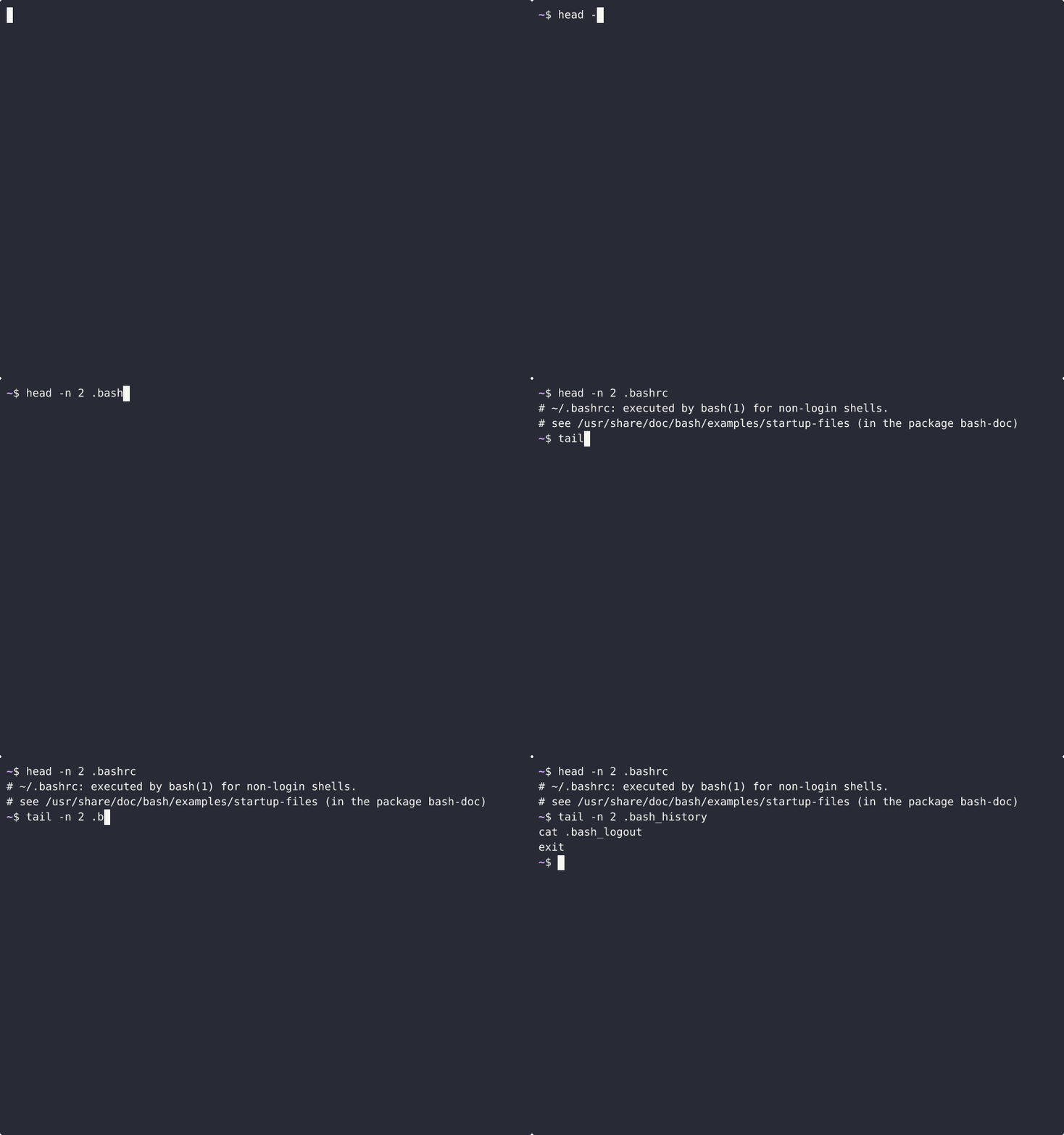
Ejemplo con head:
Este comando mostrará las primeras 2 líneas del archivo .bashrc, que contiene configuraciones que se cargan al abrir una terminal.
Ejemplo con tail:
Este otro comando muestra las últimas 2 líneas del mismo archivo.
▶️ Ver demostración:
Archivos grandes y en crecimiento: logs con tail -f
En sistemas Linux, los logs viven en el directorio:
/var/log
Uno de los archivos más importantes ahí es syslog.
En WSL (Windows Subsystem for Linux), este archivo no viene activo por defecto. Para habilitarlo:
Leer logs en tiempo real
Para ver lo que ocurre en el momento en que pasa, usamos tail con la opción -f (de follow, "seguir"):
Este comando es especial porque no termina: se queda esperando nuevas líneas en el archivo y las muestra en cuanto llegan. Sirve mucho para depurar problemas o monitorear procesos.
Para salir de este modo, presionamos Ctrl + C.
Usar un paginador: less
El más común es less.
Este comando abre el archivo como si estuviéramos leyendo un libro. Podemos movernos hacia adelante y hacia atrás, buscar texto, y salir cuando queramos.
¿Te suena familiar? Es el mismo comportamiento del comando man, que muestra manuales. man usa internamente less para mostrar su contenido.
less es muy eficiente con archivos grandes porque no los carga por completo: solo presenta lo que cabe en pantalla y va trayendo el resto a medida que navegamos.
Resumen
- Usamos
catpara mostrar archivos pequeños rápidamente. - Si solo necesitamos ver una parte del archivo, usamos
head(inicio) otail(final). - Los archivos de logs como
/var/log/syslogcontienen eventos que ocurren en el sistema y son muy útiles para diagnóstico. - Podemos observar logs en tiempo real con el comando
tail -f archivo. - El comando
lesspermite leer archivos largos de forma cómoda, navegando y buscando texto. lesses usado también al consultar manuales (man), y está optimizado para trabajar con archivos muy grandes.
Con estos comandos ya podemos empezar a explorar cómo fluye la información dentro de Linux, leer configuraciones, ver registros del sistema y trabajar con archivos de texto como verdaderos administradores.