Fundamentos de la línea de comandos
Teoría: Permisos de acceso
En esta lección vamos a hablar de algo que todos vamos a encontrar más temprano que tarde cuando usamos Linux: los permisos de archivos y directorios. Si alguna vez has intentado crear o modificar un archivo y has visto errores como Permission denied ❌, esta lección es para ti.
¿Por qué a veces no podemos modificar archivos en Linux?
Supongamos este caso:
Al ejecutarlo, tal vez veamos un error como:
¿Qué significa este mensaje? Que el usuario con el que estamos trabajando no tiene permiso para crear archivos en ese directorio. Y esto no depende del archivo, sino del sistema de permisos de Linux.
¿Qué son los permisos?
En Linux, cada archivo y directorio tiene permisos que definen quién puede:
- Leer (
r- read) - Escribir (
w- write) - Ejecutar (
x- execute)
Estos permisos están organizados para tres tipos de usuarios:
Veamos un ejemplo real
Si ejecutamos el siguiente comando en una terminal:
Posiblemente veamos algo como esto:
Vamos a descomponer la parte de los permisos (lo más a la izquierda):
Es decir, solo "miguel.m", el dueño, puede modificar el archivo. Los demás solo pueden verlo.
¿Qué permisos se necesitan para eliminar un archivo?
Algo que puede parecer raro al principio: para eliminar un archivo, no importa si tienes permisos sobre el archivo — lo que importa son los permisos del directorio que lo contiene.
Por ejemplo, si un archivo está en /home/miguel, debemos revisar los permisos de ese directorio con:
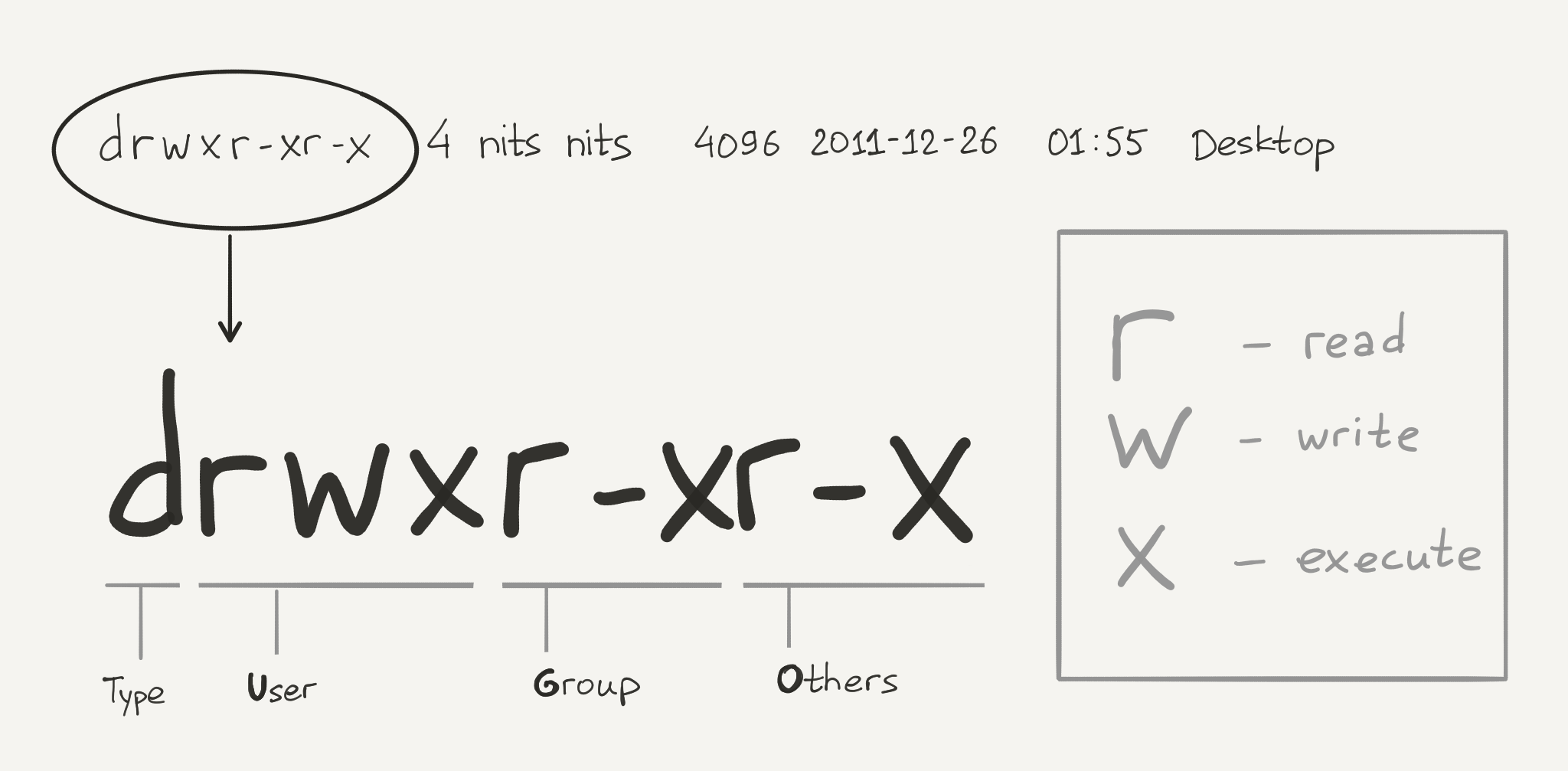
Y puede mostrar algo como:
La primera letra d indica que es un directorio.
Los siguientes permisos se leen así:
rwxpara el propietario: puede leer, escribir y entrar al directorio.r-xpara el grupo y otros: pueden entrar y leer su contenido, pero no modificarlo.
¿Qué significan r, w y x en los directorios?
Aquí hay un detalle importante: estos permisos tienen un significado específico cuando se aplican a directorios.
Entonces, para eliminar un archivo dentro de un directorio, necesitamos tener permiso de escritura (w) en el directorio, no en el archivo que vamos a borrar.
Permisos en formato numérico
Además del formato con letras (rwx), Linux permite usar números para definir permisos. A esto se le llama "modo octal".
Cada permiso tiene un valor binario, que luego se representa como un número decimal:
Por ejemplo:
Este comando da permisos rwx al propietario y r-x a grupo y otros.
Comandos útiles para gestionar permisos
Aquí te mostramos dos comandos que vamos a usar mucho para manejar permisos:
Cambiar propietario con chown
Con este comando le cambiamos el dueño a un archivo. Por ejemplo:
Ahora, el archivo .bashrc le pertenece al usuario miguel.
Cambiar permisos con chmod
Para modificar los permisos de un archivo o directorio:
Si no tienes permiso para hacer esto, deberás usar sudo o hacerlo como un usuario con más privilegios (como root).

Resumen
- Cada archivo y directorio en Linux tiene permisos de lectura (
r), escritura (w) y ejecución (x). - Estos permisos se asignan al propietario, al grupo y a otros usuarios.
- Eliminar un archivo requiere permiso de escritura en el directorio donde se encuentra, no en el archivo en sí.
- En directorios, el permiso
xpermite entrar;rpermite ver su contenido;wpermite modificar lo que hay dentro. - Los permisos también se pueden expresar numéricamente (por ejemplo, 755).
- Los comandos
chmodychownnos ayudan a cambiar los permisos y propietarios.
Este conocimiento es clave si queremos trabajar con servidores, administrar sistemas Linux o simplemente mantener seguros nuestros archivos. ¡Seguimos aprendiendo!