Fundamentos de la línea de comandos
Teoría: Manipulación de la estructura de archivos
En esta lección vamos a aprender cómo crear, renombrar, copiar y eliminar archivos y carpetas directamente desde la terminal. En lugar de hacerlo desde una interfaz gráfica, como el explorador de archivos, usaremos comandos, que nos dan mucha más flexibilidad y control.
Ya vimos en la lección anterior que se pueden crear archivos redirigiendo flujos, pero esta vez lo haremos de forma directa. Para que podamos practicar sin riesgos, trabajaremos en una carpeta que creamos dentro del directorio personal, llamada test. Así que todo lo que hagamos será dentro de ~/test.
Comandos básicos para trabajar con archivos
Crear archivos con touch
El comando touch básicamente actualiza la fecha de un archivo… pero si el archivo no existe, lo crea vacío. Y eso nos sirve mucho:
Esto crea un archivo llamado empty-file sin ningún contenido.
👉 Este método es muy usado para generar rápidamente archivos vacíos.

Eliminar archivos con rm
La forma más directa de borrar un archivo en terminal es usando rm, que viene de “remove”:
Este comando borrará el archivo de forma permanente.

Renombrar archivos con mv
En sistemas como Linux y Unix, no hay un comando específico para renombrar, pero se puede hacer usando mv, que normalmente sirve para mover archivos. Básicamente, mover un archivo con otro nombre equivale a cambiarle el nombre.
Este comando cambia el nombre de file a renamed-file.

Copiar archivos y carpetas con cp
Para copiar archivos usamos cp. Necesitamos decirle qué queremos copiar (origen) y cómo se va a llamar la copia (destino):
Esto genera una copia del archivo con un nombre distinto.
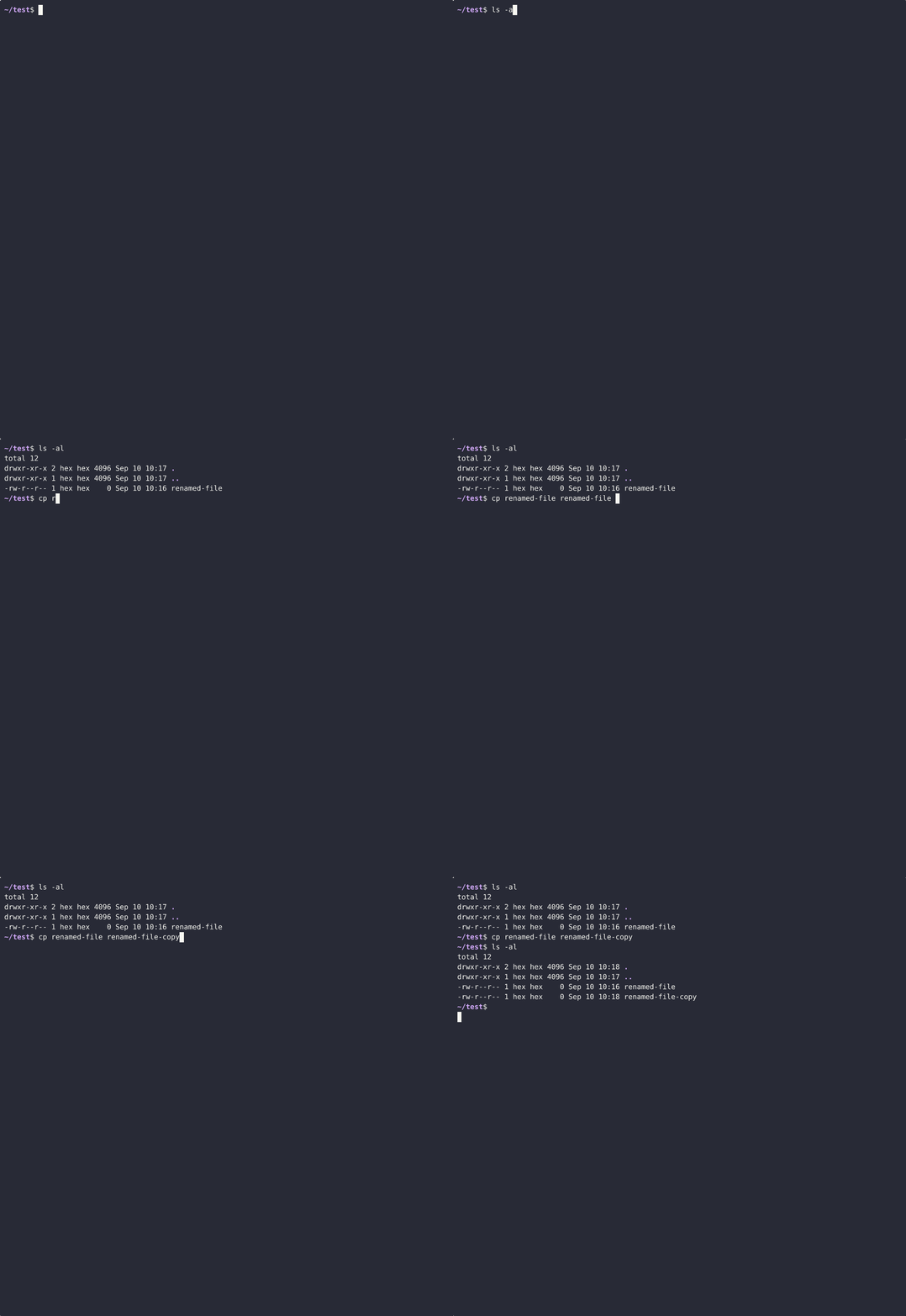
Si vamos a copiar carpetas, debemos agregar una opción adicional: -r (de “recursivo”).
Esto hace una copia completa, incluyendo todos los archivos que contiene esa carpeta.
Manipulación de carpetas
Crear carpetas con mkdir
Usamos el comando mkdir (abreviación de “make directory”) para crear carpetas:
Esto crea una carpeta llamada my-dir.
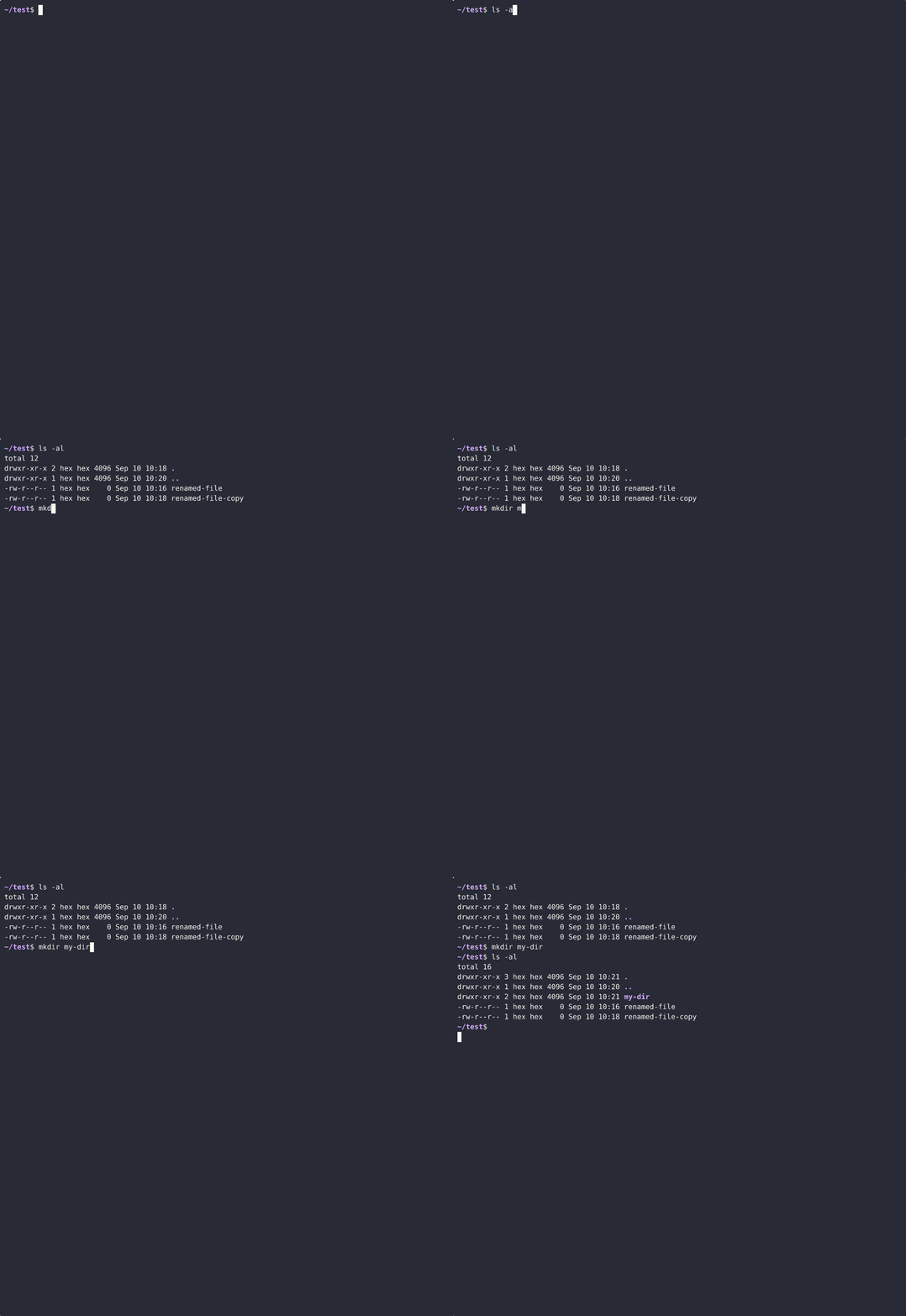
Crear subcarpetas o carpetas anidadas
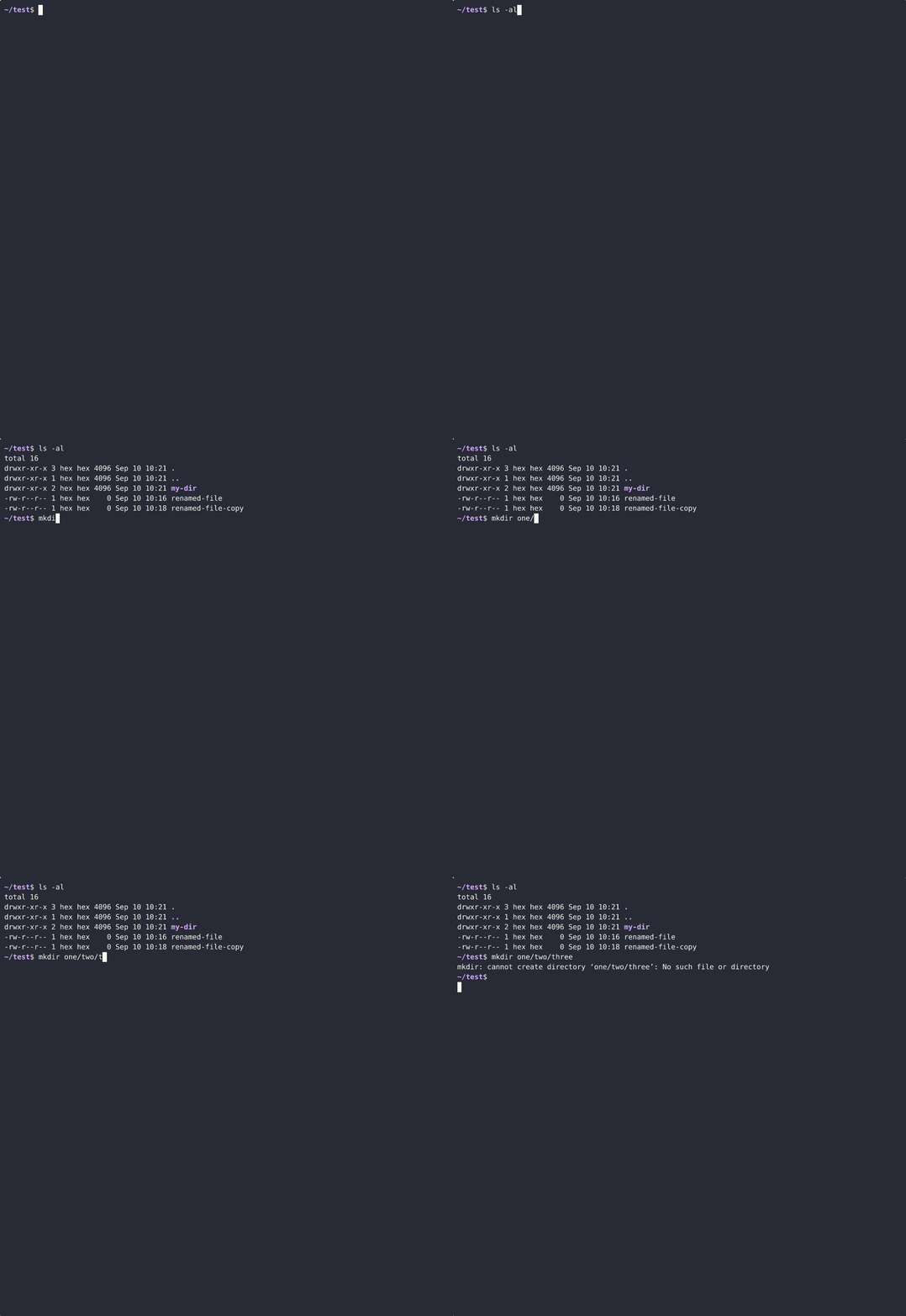
Si queremos crear una estructura como one/two/three, debemos usar el flag -p.
Sin -p obtenemos un error:
Resultado:
Porque one y two no existen todavía.
Con -p, se crean todas las carpetas que faltan:
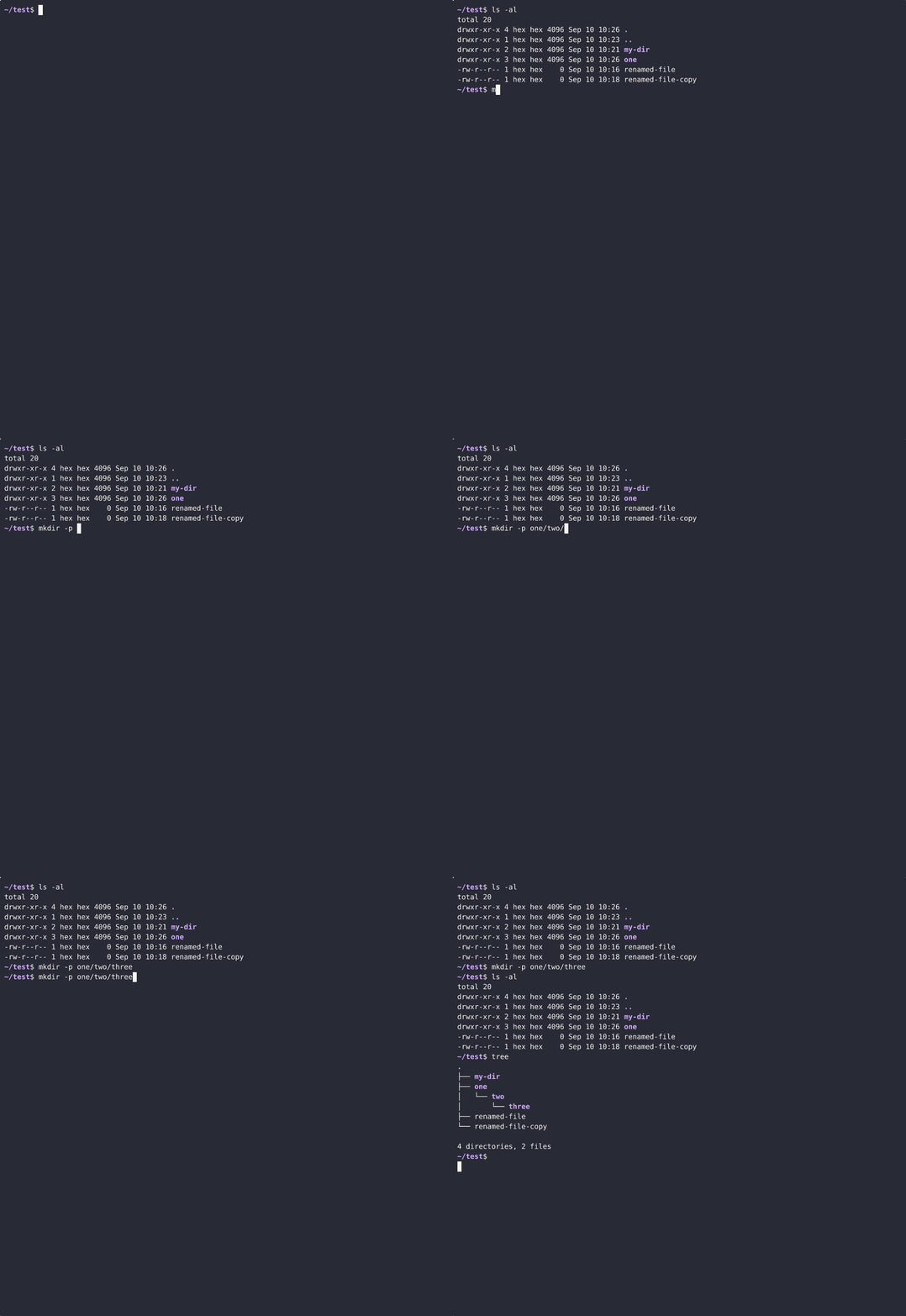
Eliminar carpetas
Si intentamos usar rm sin opciones para borrar una carpeta, obtendremos un error:
Resultado:
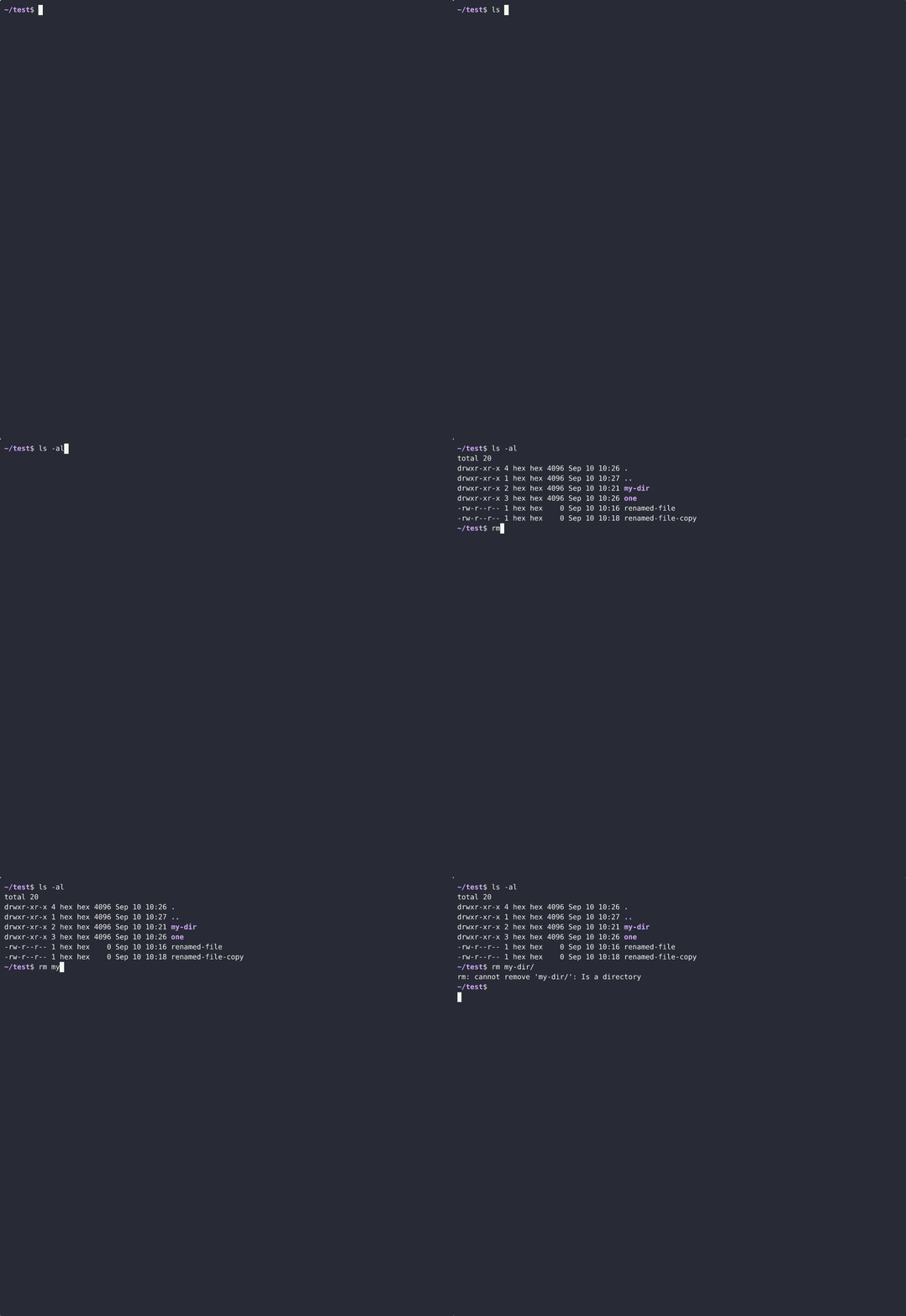
Para eliminar una carpeta y todo lo que contiene, usamos:
(-r significa que va a eliminar de forma recursiva).
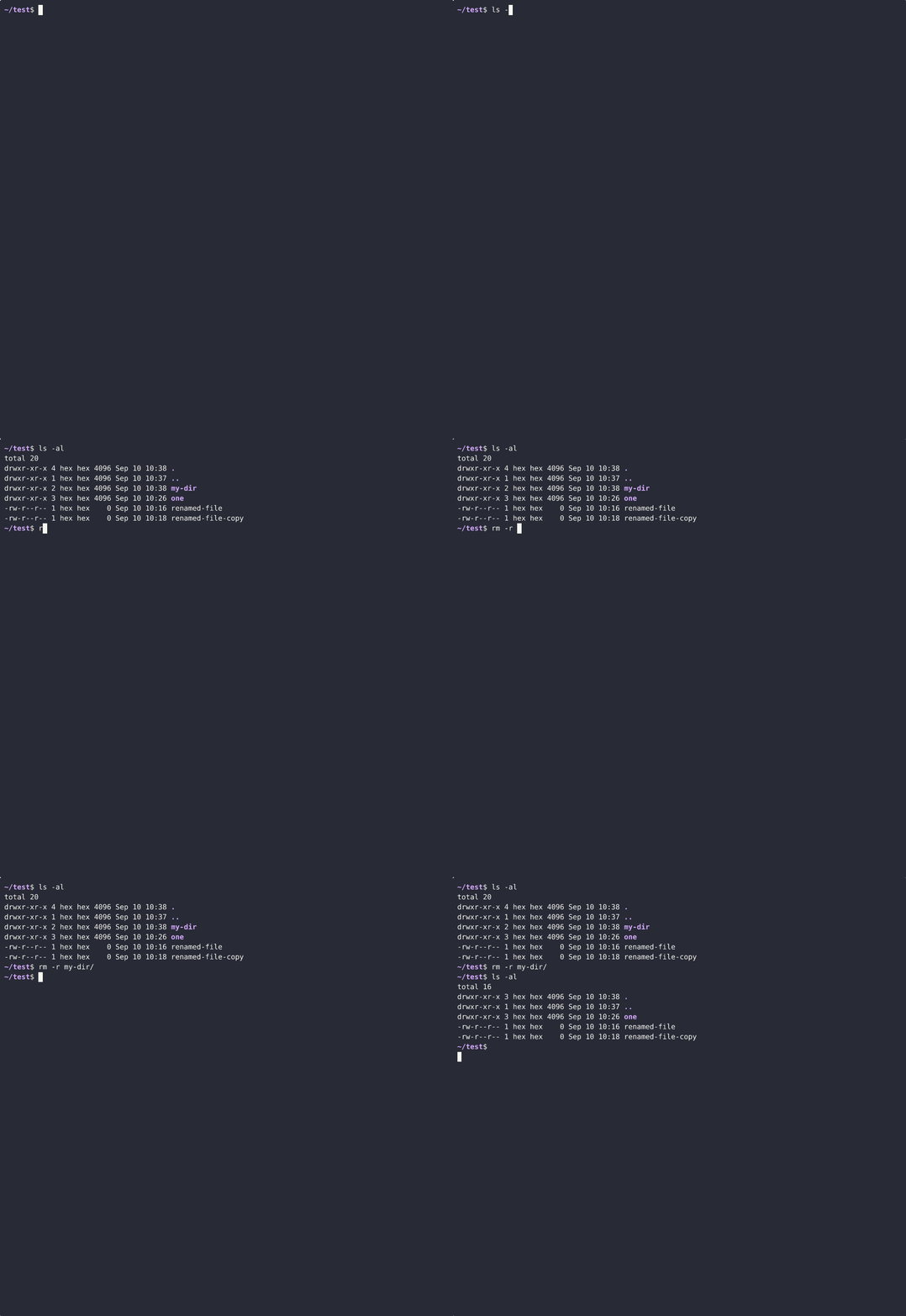
Eliminar carpetas sin confirmación con -rf
A veces, algunas carpetas tienen archivos con permisos restrictivos, como solo lectura. Si tratamos de borrarlas con rm -r, el sistema nos pide confirmación para cada archivo.
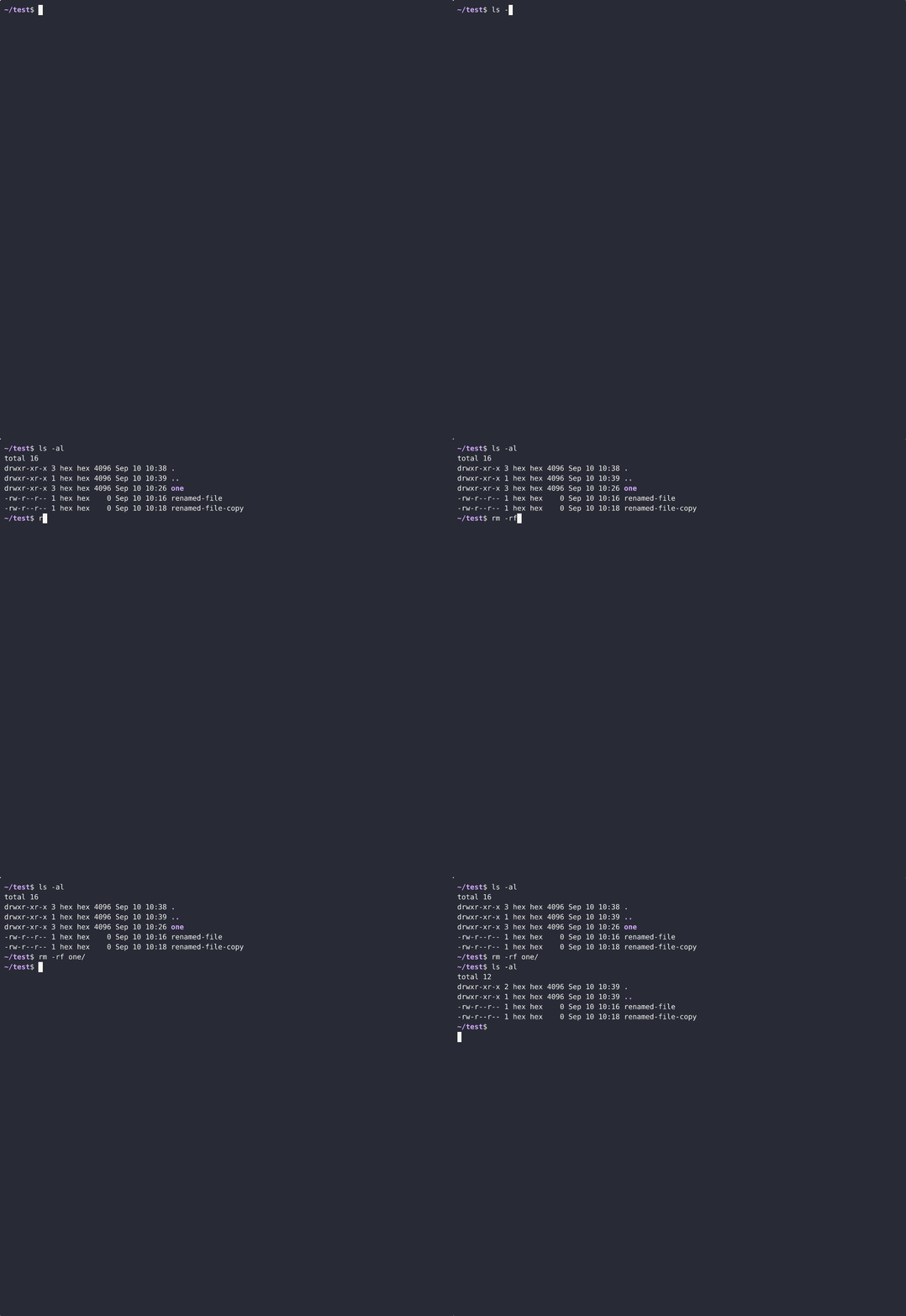
Si estamos seguros de lo que hacemos, podemos usar esta combinación:
Esto borra todo sin preguntar. Ten mucho cuidado con este comando, porque no hay botón de deshacer.
Resumen
¡Con esto podemos comenzar a manejar archivos y carpetas como verdaderos usuarios avanzados de la terminal!