Fundamentos de la línea de comandos
Teoría: Edición de archivos
Cuando trabajamos desde la terminal, muchas veces necesitamos editar archivos de texto, como configuraciones, scripts o incluso código. Para esto, usamos programas llamados editores de texto que funcionan directamente en la terminal.
En esta lección vamos a conocer dos editores muy populares: Nano y Vim. Ambos pueden parecer extraños al principio, pero con un poco de práctica se vuelven herramientas muy útiles.
¿Qué es un editor de texto en la terminal?
Es una aplicación que funciona dentro de la línea de comandos y nos permite abrir y modificar archivos sin necesidad de usar una interfaz gráfica (como el Bloc de notas o VS Code).
Algunos editores comunes son:
Nano: el editor rápido y fácil
Vamos a comenzar con Nano, que es ideal para tareas simples y para principiantes.
Para abrir un archivo con Nano, hay que escribimos nano seguido del nombre del archivo:
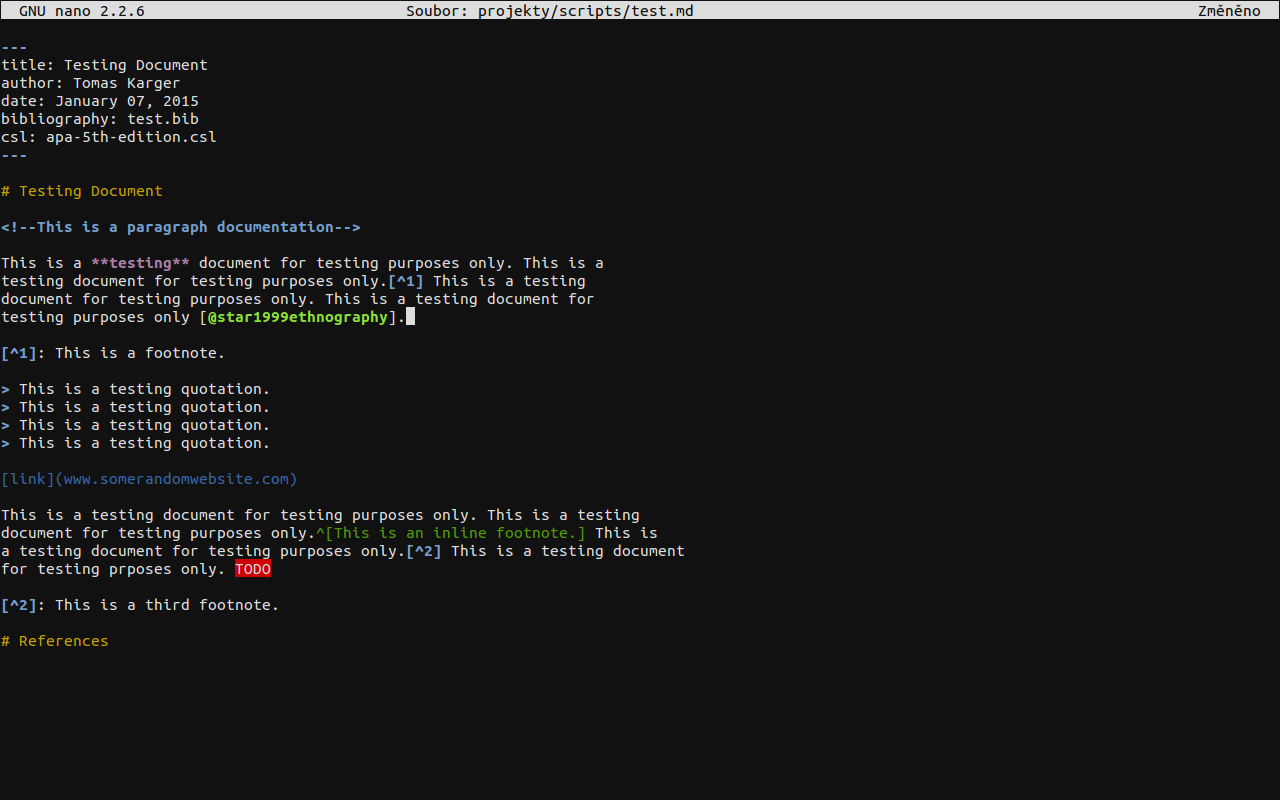
Esto abrirá el archivo directamente en la terminal. En la parte de abajo vas a ver una lista de atajos. El símbolo ^ representa la tecla Ctrl. Por ejemplo, ^X significa que debes presionar Ctrl + X.
Atajos clave en Nano
✅ Nano es bastante útil cuando necesitamos hacer cambios rápidos, como modificar una variable de configuración o un pequeño script.
Vim: un editor potente pero diferente
Ahora hablemos de Vim, que significa Vi Improved. Es mucho más poderoso que Nano, pero también tiene una forma muy particular de funcionar.
Para abrir un archivo, al igual que con Nano, usamos el comando:
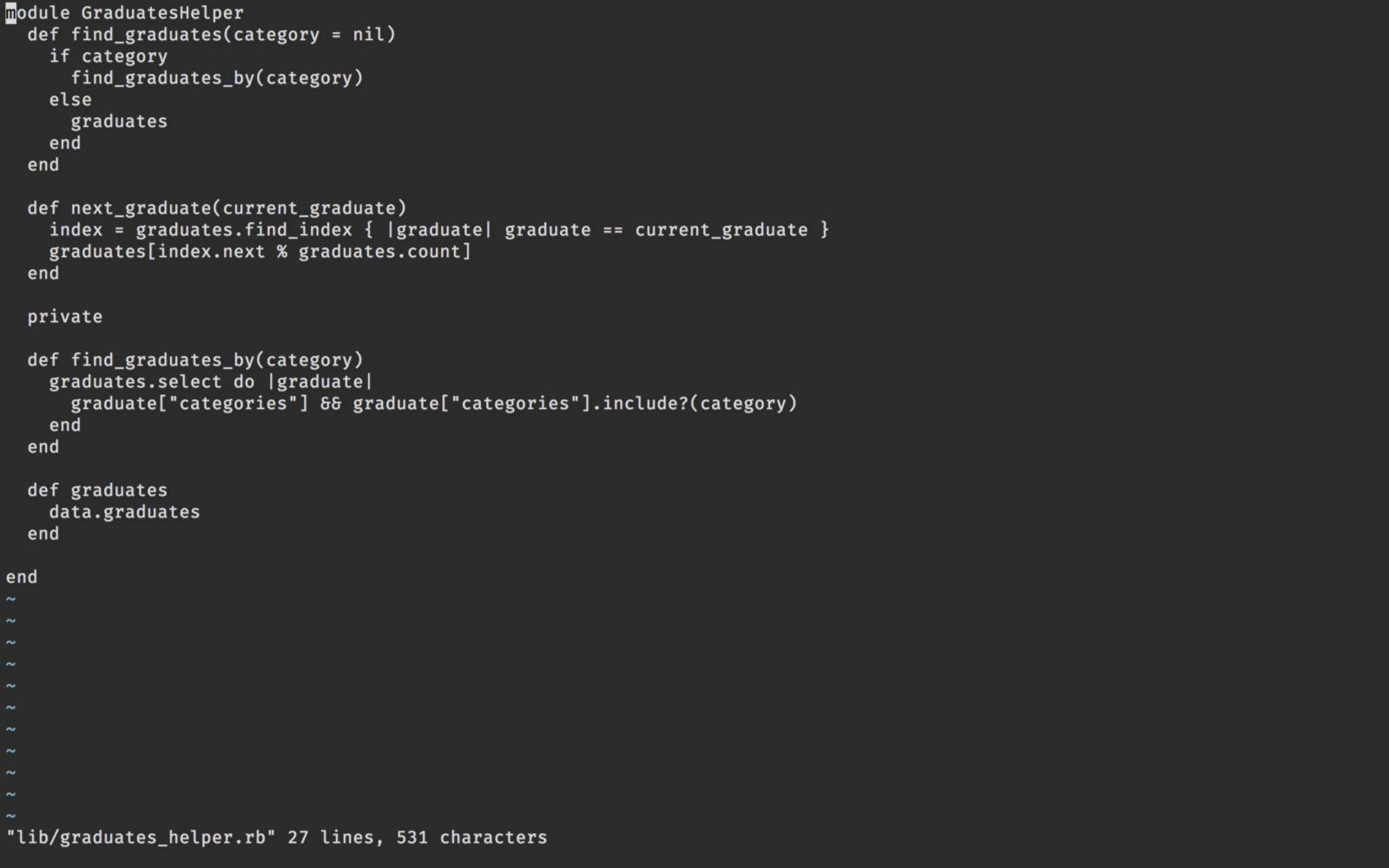
Al abrir el archivo, Vim no te deja escribir de inmediato. Esto es porque tiene distintos modos de operación, y cada modo tiene su propósito. Aquí vamos paso a paso.
Modos principales en Vim
Cambiar entre modos
- Para empezar a escribir, presionamos la tecla i. Esto nos lleva al modo de inserción, donde podemos editar texto normalmente.
- Para volver al modo comando, presionamos Esc (o Ctrl + [).
Cómo salir de Vim (sin sufrir)
Aquí te mostramos cómo hacerlo paso a paso:
- Asegúrate de estar en modo comando. Presiona Esc por si acaso.
- Escribe
:(dos puntos) para entrar en modo línea de comandos. - Luego puedes usar uno de estos comandos:
[object Object],!→ Salir sin guardar.[object Object]→ Guardar y salir.[object Object]→ Guardar, pero seguir editando.
- Presiona Enter para ejecutar el comando.
¿Por qué usar Vim si es difícil?
Aunque tiene una curva de aprendizaje empinada, Vim ofrece muchas ventajas:
- Es extremadamente rápido cuando lo dominas.
- Se puede personalizar con plugins para programar más rápido.
- Es ideal para archivos grandes o proyectos complejos.
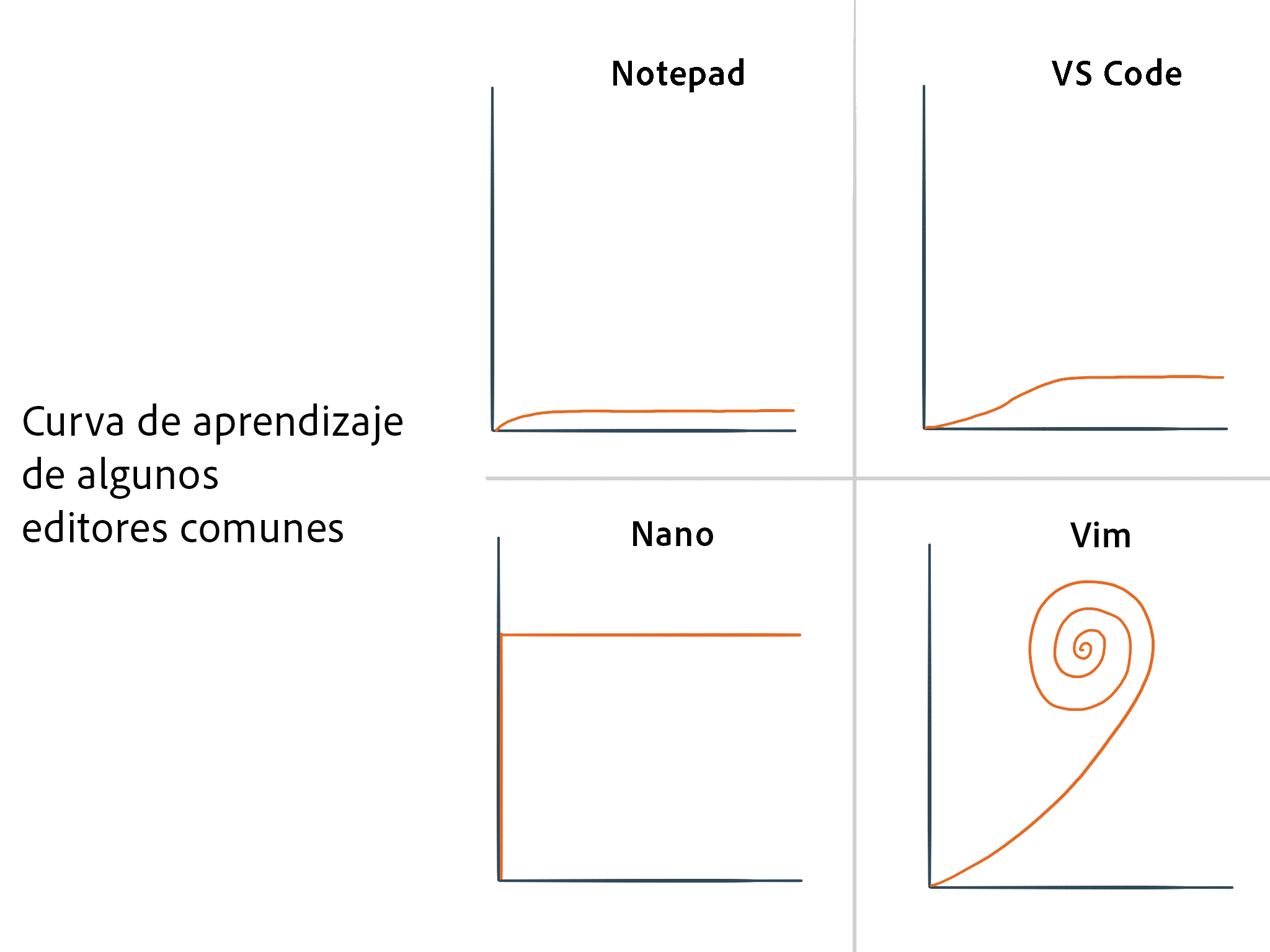
Incluso muchos desarrolladores profesionales usan Vim todos los días. En Códica, por ejemplo, gran parte de nuestra plataforma fue desarrollada usando Vim.
Si quieres seguir aprendiendo Vim, te dejamos esta guía completa.
¿Nano o Vim?
Depende de lo que necesitemos en el momento:
Resumen
- Existen varios editores para la terminal, pero Nano y Vim son los más comunes.
- Nano es muy fácil de usar: ideal para editar rápido un archivo.
- Vim es más avanzado y potente, pero funciona con distintos modos:
- Modo comando (moverse y dar instrucciones)
- Modo inserción (escribir texto)
- Modo visual (seleccionar texto)
- Modo línea de comandos (ejecutar tareas avanzadas)
- Para escribir texto en Vim, primero hay que estar en modo inserción presionando i.
- Para salir de Vim, hay que estar en modo comando, escribir
:y luego usar comandos como:q!,:w, o:wq.
Saber usar al menos uno de estos editores te será muy útil en tu camino como programador, especialmente cuando trabajes en servidores remotos o desde la terminal.